


Search Consoleで検索順位を確認したい場合は、「検索結果」レポートで「平均掲載順位」を有効にし、調べたいキーワードまたはページで絞り込むのが基本です。ただし、ここで表示される数値は特定の1回の検索順位ではなく、検索条件ごとの表示結果を集計した平均値です。数字だけを追うのではなく、表示回数やクリック数と組み合わせて見ることが大切です。
「自社サイトが何位なのか分からない」「施策後に順位が上がったか確かめたい」と感じる方に向けて、Search Consoleでの具体的な確認手順と、実務で役立つ判断方法を分かりやすく解説します。
結論:順位確認は「検索結果」レポートの平均掲載順位で行います
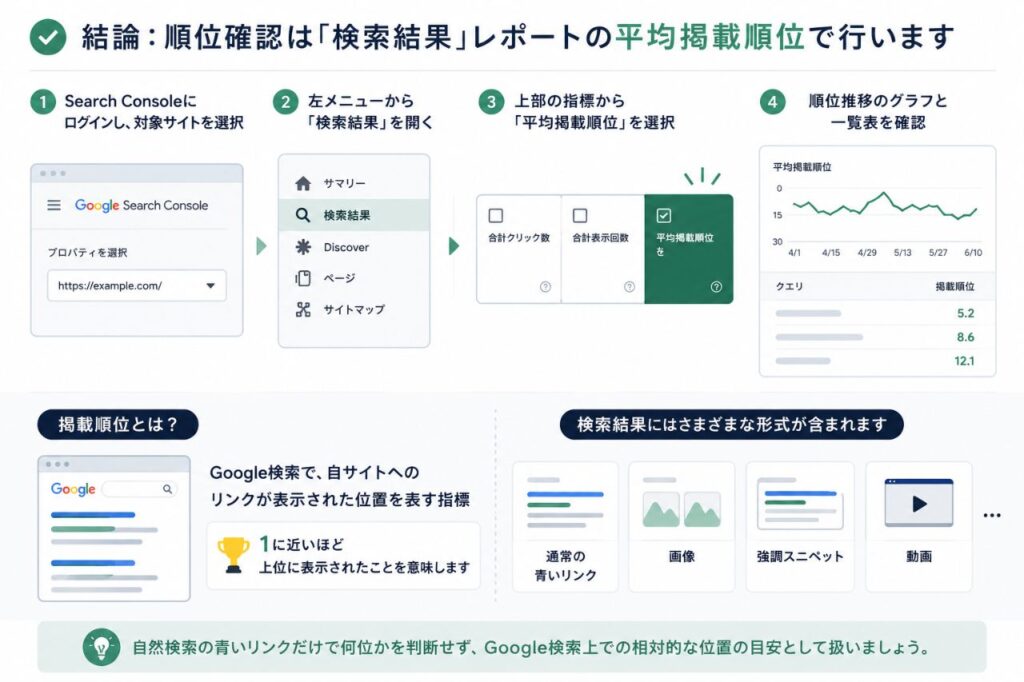
Search Consoleにログインして対象サイトのプロパティを選び、左メニューから「検索結果」を開いてください。画面上部にある指標のうち、「平均掲載順位」をクリックして選択すると、期間中の順位推移と一覧表を確認できます。
掲載順位は、Google検索で自サイトへのリンクが表示された位置を表す指標です。原則として1に近いほど上位に表示されたことを意味します。ただし、検索結果には通常の青いリンクだけでなく、画像、強調スニペット、動画、各種のリッチリザルトなども含まれます。そのため、単純に「自然検索の青いリンクだけで何位」と考えず、Google検索上での相対的な位置を示す目安として扱う必要があります。
Search Consoleでキーワードごとの順位を確認する手順
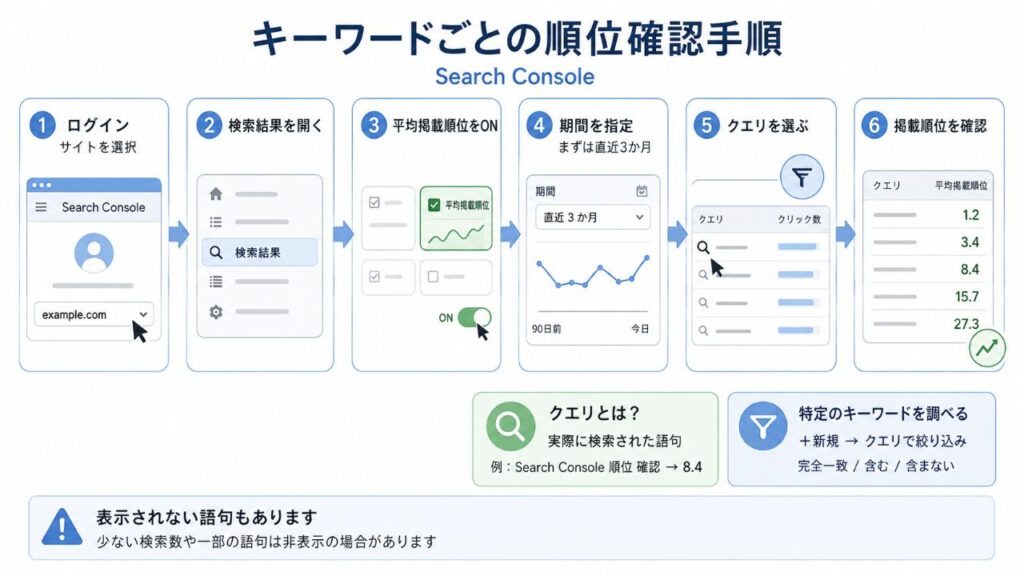
- Search Consoleにログインし、確認したいサイトを選択します。
- 左メニューの「検索結果」を開きます。
- グラフ上部の「平均掲載順位」をクリックし、指標を有効にします。
- 期間を指定します。まずは直近3か月を基準にすると、日々の変動に振り回されにくくなります。
- グラフ下の表で「クエリ」タブを選びます。
- 確認したい検索キーワードを探し、右端の「掲載順位」列を確認します。
「クエリ」とは、ユーザーがGoogleで実際に検索した語句のことです。たとえば「Search Console 順位 確認」というクエリの掲載順位が8.4なら、その語句で表示された複数回の検索結果における平均的な位置が8.4だった、という意味です。
特定のキーワードだけを調べる方法
狙っているキーワードが一覧で見つからない場合は、表の上にある「+ 新規」からフィルタを追加します。「クエリ」を選択し、完全一致・含む・含まないなどの条件を設定してください。
たとえば、自社が「外壁塗装 名古屋」でどの程度表示されているかを確認したい場合は、クエリの完全一致で絞り込みます。一方、「外壁塗装」を含む検索全体の傾向を見たい場合は、「含む」を使うと関連語もまとめて確認できます。
なお、検索件数が少ない語句やプライバシー保護の対象となる一部の検索語句は、表に表示されないことがあります。表示されないからといって、必ずしも順位が付いていないとは限りません。
ページごとの順位を確認する手順
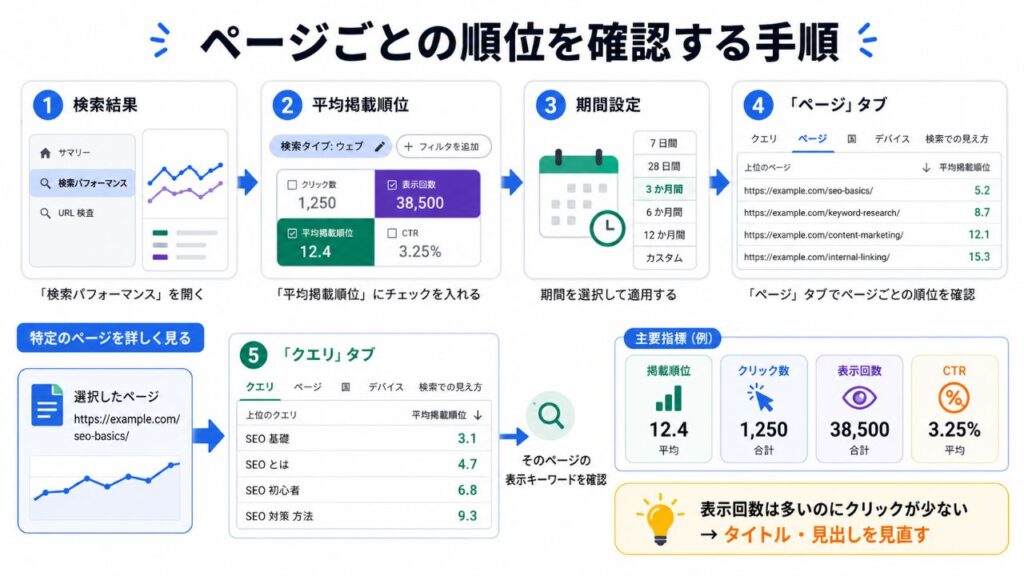
記事やサービスページごとに成果を見たいときは、「ページ」タブを使います。手順はキーワード確認とほぼ同じです。
- 「検索結果」で「平均掲載順位」を有効にします。
- 期間を設定します。
- 表の「ページ」タブを開きます。
- 確認したいURLの掲載順位、クリック数、表示回数、CTRを確認します。
特定ページの順位が変化した理由まで調べたい場合は、そのURLをクリックしてください。ページで絞り込まれた状態で「クエリ」タブへ移動すると、そのページがどのキーワードで表示され、各キーワードで平均何位だったかを確認できます。
この見方は、リライトやSEO改善の優先順位を決める際に便利です。たとえば、ある記事の掲載順位が平均12位で、表示回数が多いにもかかわらずクリックが少ない場合は、タイトルや見出し、検索意図との一致度を見直す候補になります。
順位を見るときは「平均掲載順位」の意味を理解します
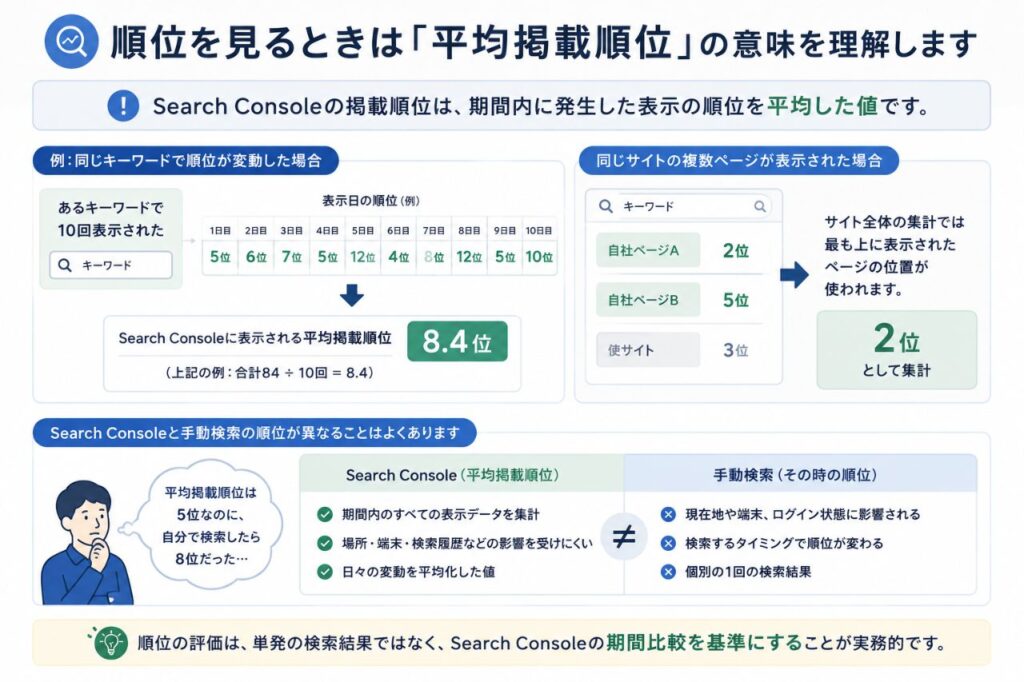
Search Consoleの掲載順位は、検索する場所、端末、過去の検索履歴などによって変わる個別の順位をそのまま示すものではありません。期間内に発生した表示の順位を平均した値です。
たとえば、あるキーワードで10回表示され、5位の日もあれば12位の日もあった場合、Search Consoleにはそれらを平均した値が表示されます。また、同じサイトの複数ページが1つの検索結果に出た場合、サイト全体の集計では最も上に表示されたページの位置が使われる仕組みがあります。
そのため、「平均掲載順位が5位なのに、自分で検索したら8位だった」ということは珍しくありません。手動検索は現在地やログイン状態などの影響を受けやすいため、順位の評価はSearch Consoleの期間比較を基準にするほうが実務的です。
順位だけでは判断しないほうがよい理由
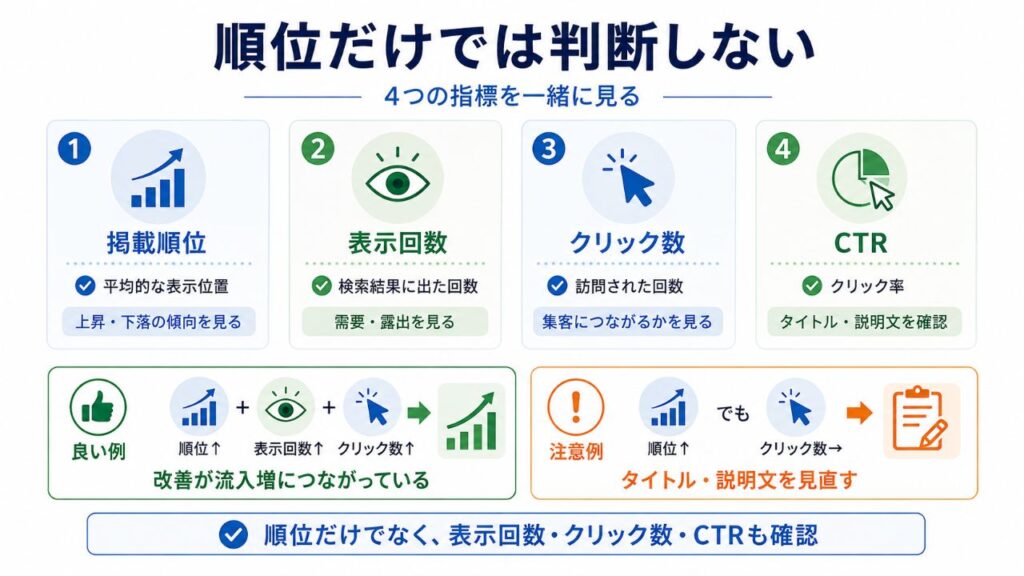
順位は重要な指標ですが、順位だけが上がっても問い合わせや売上につながるとは限りません。検索需要、検索結果での見え方、ページ内容、ユーザーの目的との一致などがクリック数に影響するためです。
| 見る指標 | 分かること | 実務での見方 |
|---|---|---|
| 掲載順位 | 検索結果での平均的な表示位置 | 上昇・下落の傾向を確認します。 |
| 表示回数 | 検索結果に表示された回数 | 需要や露出が増えているかを見ます。 |
| クリック数 | 検索結果から訪問された回数 | 集客に結び付いているかを見ます。 |
| CTR | 表示回数に対するクリック率 | タイトルや説明文が選ばれているかを確認します。 |
たとえば、順位が8位から5位に上がり、表示回数とクリック数も増えているなら、改善が検索流入につながっている可能性があります。一方で、順位が上がったのにクリック数が伸びない場合は、検索結果に表示されるタイトルや説明文が検索者の期待に合っているかを確認しましょう。
おすすめの期間設定と比較方法
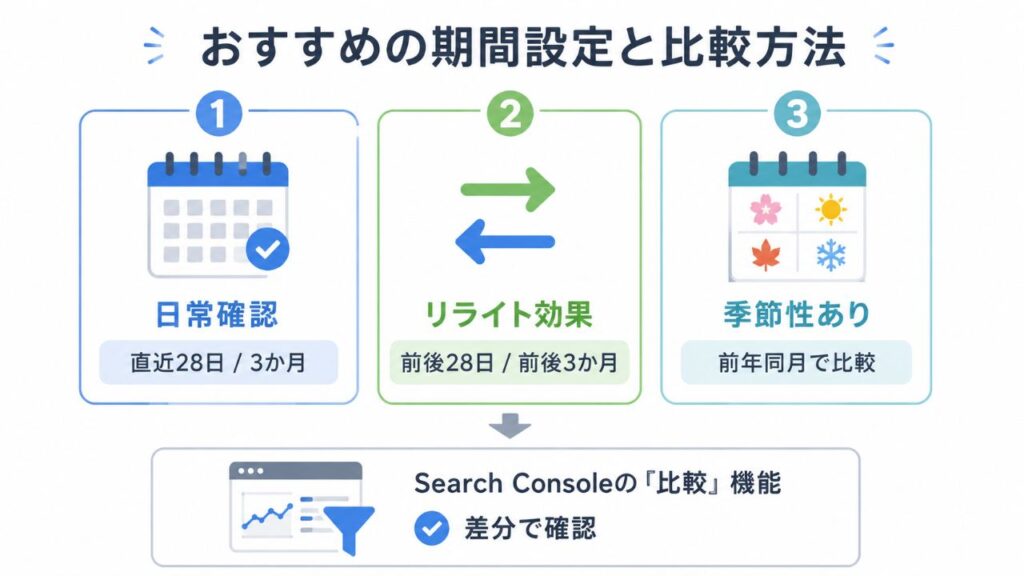
順位は日単位で変動するため、1日だけの数値で成果を判断するのはおすすめできません。一般的には、以下のように目的別に期間を使い分けます。
- 日常確認:直近28日間または3か月間で大きな変化がないかを見ます。
- リライトの効果確認:公開・更新の前後28日間、または前後3か月間を比較します。
- 季節性のある業種:前年同月など、同じ季節の期間と比較します。
Search Consoleでは日付フィルタから比較機能を利用できます。「比較」を選び、「前の期間と比較」または任意の期間を指定してください。そのうえで、クエリやページの表を「差分」で並べ替えると、伸びたキーワードと落ちたキーワードを見つけやすくなります。
順位確認でよくある3つの注意点
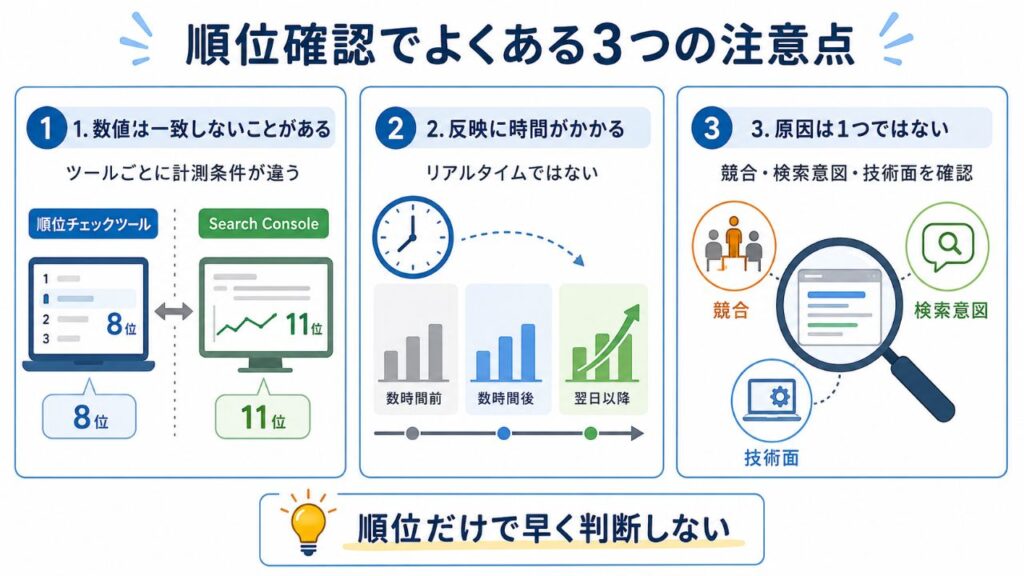
1. 検索順位チェックツールの数値と一致しないことがあります
外部の順位チェックツールは、指定した地域や端末、条件で検索した結果を表示することがあります。一方、Search Consoleは実際にGoogle検索で発生した表示データを集計します。計測条件が異なるため、数値が完全に一致しないことは自然です。
2. データには反映まで時間がかかる場合があります
Search Consoleの検索パフォーマンスデータは、リアルタイムの順位確認画面ではありません。直近のデータは暫定値として変動する場合もあります。公開直後や更新直後は、すぐに結論を出さず、一定期間の推移を確認してください。
3. 順位低下の原因は1つとは限りません
順位が下がった場合、競合ページの改善、検索意図の変化、検索結果の表示形式の変化、季節要因、サイト内の技術的な問題など、複数の要因が考えられます。まずは対象ページのインデックス状況、検索クエリの変化、表示回数とクリック数の推移を順番に確認すると、原因を切り分けやすくなります。
順位を確認した後に行う改善の優先順位
順位確認は、数字を見ること自体が目的ではありません。改善すべきページを見つけ、次の行動につなげるために行います。優先度を付けるなら、次の順番が分かりやすいです。
- 表示回数が多く、掲載順位が8〜20位程度のページ:少しの改善で1ページ目に入る可能性を検討しやすい領域です。
- 掲載順位は高いのにCTRが低いページ:タイトル、説明文、検索意図とのずれを見直します。
- 以前よりクリック数・表示回数が大きく減ったページ:期間比較を行い、落ちたクエリと競合状況、内容の鮮度を確認します。
- 検索されているのに対応ページがないテーマ:クエリをヒントに、新しい記事やFAQを作成します。
特に、自社の経験、施工事例、料金の考え方、よくある質問などを具体的に補うと、検索者にとって役立つ内容になりやすくなります。記事を更新した後は、同じ条件・同じ期間で数値を比較し、改善が実際の表示回数やクリック数に結び付いたかを確認しましょう。
まとめ
Search Consoleで順位を確認するには、「検索結果」レポートで平均掲載順位を有効にし、「クエリ」タブでキーワード別、「ページ」タブでURL別に確認します。
- 順位は単発の検索結果ではなく、期間内の平均値です。
- キーワードまたはページで絞り込むと、改善対象を具体的に特定できます。
- 掲載順位だけでなく、表示回数、クリック数、CTRも一緒に見ます。
- 日々の小さな変動ではなく、28日間や3か月間などの期間比較で判断します。
まずは直近3か月で、表示回数が多いのに掲載順位が10位前後から20位程度にあるキーワードを探してみてください。そこに対応するページを見直すことが、検索流入を増やすための具体的な第一歩になります。